Registry adalah sebuah pengaturan dan informasi pada windows baik itu hardware, software, user dan preferences dari sebuah komputer atau pc. Beberapa tips dan registry dibawah ini cuma berlaku buat Windows XP. Sebelum mengutak-atik Registry, ada baiknya melakukan backup terlebih dahulu.
Klik tombol Start > Run.Ketik regedit dan tekan Enter setelah berada didalam jendela Run.Didalam Registry Editor, pilih menu File > Export.Setelah Export Registry File muncul, masukkan nama file kebagian File Name, misalnya backup-registry dan sebagainya. Tekan tombol Save. Selesai
Cara Mengembalikan backup registry :
cari file backup yang anda simpan kemudian dobule klik atau klik kanan, klik perintah “merger” maka registry anda akan seperti sedia kala.
Mempercepat Update Registry :
Tekan tombol Start > Log Off > Log Off.
0
IP ADDRESS
Minggu, 30 September 2012
Junior rezpector
Alamat IP (Internet Protocol Address atau sering disingkat IP) adalah deretan angka biner antar 32-bit sampai 128-bit yang dipakai sebagai alamat identifikasi untuk tiap komputer host dalam jaringan Internet. Panjang dari angka ini adalah 32-bit (untuk IPv4 atau IP versi 4), dan 128-bit (untuk IPv6 atau IP versi 6) yang menunjukkan alamat dari komputer tersebut pada jaringan Internet berbasis TCP/IP.
Sistem pengalamatan IP ini terbagi menjadi dua, yakni:
IP versi 4 (IPv4)
IP versi 6 (IPv6)
== Perbandingan Alamat IPv6 dan IPv4 adalah == tidak basah panas tidak basah panassss habibi habibi Tabel berikut menjelaskan perbandingan karakteristik antara alamat IP versi 4 dan alamat IP versi 6.
Kriteria Alamat IP versi 4 Alamat IP versi 6
Panjang alamat 32 bit 128 bit
Jumlah total host (teoritis) 232=±4 miliar host 2128
Menggunakan kelas alamat Ya, kelas A, B, C, D, dan E.
Belakangan tidak digunakan lagi, mengingat telah tidak relevan dengan perkembangan jaringan Internet yang pesat. Tidak
Alamat multicast Kelas D, yaitu 224.0.0.0/4 Alamat multicast IPv6, yaitu FF00:/8
Alamat broadcast Ada Tidak ada
Alamat yang belum ditentukan 0.0.0.0 ::
Alamat loopback 127.0.0.1 ::1
Alamat IP publik Alamat IP publik IPv4, yang ditetapkan oleh otoritas Internet (IANA) Alamat IPv6 unicast global
Alamat IP pribadi Alamat IP pribadi IPv4, yang ditetapkan oleh otoritas Internet Alamat IPv6 unicast site-local (FEC0::/48)
Konfigurasi alamat otomatis Ya (APIPA) Alamat IPv6 unicast link-local (FE80::/64)
Representasi tekstual Dotted decimal format notation Colon hexadecimal format notation
Fungsi Prefiks Subnet mask atau panjang prefiks Panjang prefiks
Resolusi alamat DNS A Resource Record (Single A) AAAA Resource Record (Quad A)
0
DHCP (pengertian, kelebihan, dan kekurangan)
Junior rezpector
DHCP (Dynamic Host Configuration Protocol) adalah protokol yang berbasis arsitektur client/server yang dipakai untuk memudahkan pengalokasian alamat IP dalam satu jaringan. Sebuah jaringan lokal yang tidak menggunakan DHCP harus memberikan alamat IP kepada semua komputer secara manual. Jika DHCP dipasang di jaringan lokal, maka semua komputer yang tersambung di jaringan akan mendapatkan alamat IP secara otomatis dari server DHCP. Selain alamat IP, banyak parameter jaringan yang dapat diberikan oleh DHCP, seperti default gateway dan DNS server.
DHCP akan sangat membantu sekali karena semua konfigurasi jaringan bisa dilakukan
dari sebuah komputer yang berlaku sebagai DHCP Server, sehingga client yang terhubung pada
jaringan tidak perlu untuk mengkonfigurasikannya secara manual.
Kelebihan DHCP
1. Memudahkan dalam transfer data kepada PC client lain atau PC server. DHCP menyediakan alamat-alamat IP secara dinamis dan konfigurasi lain.
2. DHCP memungkinkan suatu client menggunakan alamat IP yang tidal bisa dipakai oleh client yang lain.
3. DHCP memungkinkan suatu client menggunakan satu alamat IP untuk jangka waktu tertentu dari server.
4. Menghemat tenaga dan waktu dalam pemberian IP.
5. Mencegah terjadinya IP conflict.
Kekurangan DHCP
• Semua pemberian IP bergantung pada server, maka dari hal itu jika server mati maka semua komputer akan disconnect dan saling tidak terhubung
Share
0
Perbedaan Hub Dengan Switch
Rabu, 12 September 2012
Junior rezpector
Sorry yah gan baru ngepost lagi cz ane lagi sibuk maklum agabon "
Apa itu Hub dan Switch
Switch ialah sebuah perangkat keras yang memungkinkan terjadinya distribusi packet data antar komputer dalam jaringan dan mampu untuk mengenali topologi jaringan di banyak layer sehingga packet data dapat langsung sampai ke tujuan.
Hub ialah perangkat jaringan yang sederhana. Hub tidak mengatur alur jalannya data di jaringan, jadi setiap packet data yang melewati Hub akan dikirim (broadcast) ke semua port yang ada hingga packet data tersebut sampai ke tujuan. Hal tersebut dapat membuat hub menjadi collisions dan memperlambat jaringan. (Hub juga sering dikenal dengan nama repeater)
Switch dan Hub sebenarnya memiliki fungsi yang sama, karena dengan menggunakan salah satu diantaranya kita tetap bisa membuat Jaringan Komputer, tapi penggunaan Switch akan lebih cepat daripada Hub apalagi bila jaringan yang kita punya sangat besar.
Perbedaan Hub dan Switch
“Perbedaan Hub dan Switch” terletak dari bagaimana packet data / informasi yang dikirim kepada mereka diproses. Ketika data masuk atau datang ke Hub, Hub akan mengambil data tersebut dan akan mentransmisikannya ke setiap komputer yang terhubung ke Jaringan.
Tetapi lain halnya dengan Switch, ia akan menerima data tersebut dan hanya akan mengirimkannya ke komputer yang berkepentingan menerima data tersebut.
Penggunaan Switch akan memotong penggunaan bandwith jaringan anda secara signifikan, terutama bila kita memiliki jaringan dengan banyak komputer dan semuanya sibuk untuk mengirim dan menerima data disaat bersamaan. Keunggulan switch yang lain ialah data akan lebih aman dari aksi pencurian data dengan cara sniffer.
Switch : Managed dan Unmanaged
Saat membeli switch kita akan diberi beberapa pilihan tipe, ada tipe yang managed, unmanaged, dan smart managed. Selain itu ada juga beberapa switch yang memiliki fitur khusus.
Bila kita memiliki jaringan dengan komputer yang relatif sedikit seperti rumah atau kantor kecil, kita dapat menggunakan Switch dengan fitur Unmanaged. Tipe ini cukup praktis karena kita tidak perlu melakukan konfigurasi untuk penggunaannya dan harganya lebih murah. Cukup hubungkan / colok kabel LAN ke switch, maka komputer akan langsung terhubung ke jaringan.
Lain halnya bila kita memiliki jaringan yang cukup besar, kita bisa menggunakan Switch dengan fitur managed. Managed Switch memiliki pilihan setting Admin dimana kita bisa membuat Virtual Lan (VLAN), menyetting kecepatan port, host dan pilihan lainnya.
Biasanya penggunaannya akan membutuhkan Web Browser atau command line dengan interface seperti telnet atau Shell untuk pengaksesan pengaturan Switch.
Sedangkan untuk Switch dengan fitur smart managed, adalah percampuran fitur antara managed dan unmanaged. Fungsinya hampir sama seperti managed tetapi menawarkan penggunaan yang lebih mudah, meskipun fitur ini tidak memiliki fitur sebanyak managed Switch.
Jadi pilih membeli Hub atau Switch ?
Dikantor penulis karena memang pirantinya adalah warisan dan dahulu memang jauh lebih murah membeli Hub, maka mayoritas masih menggunakan Hub sebagai penghubung komputer ke jaringan (sering terjadi collisions). Sedangkan penggunaan switch unmanaged hanya digunakan untuk Client Ncomputing saja.
Untuk saat ini popularitas Hub semakin memudar disebabkan harga switch yang semakin murah, serta fakta bahwa Switch menawarkan kinerja yang lebih baik daripada Hub. Maka sebaiknya anda membeli switch daripada membeli hub bila ingin membangun jaringan komputer. – referensi: http://en.wikipedia.org/wiki/Network_switch
Sumber : http://www.tomy-achmad.info/2012/08/perbedaanhub-dengan-switch.html#ixzz26FH2qbVd
0
TOPOLOGI JARINGAN
Junior rezpector
Topologi jaringan adalah bagian yang menjelaskan hubungan antar komputer yang di bangun berdasarkan kegunaan, keterbatasan resource dan keterbatasan biaya, berarti topologi-topologi jaringan yang ada bisa disesuaikan dengan keadaan di lapangan.
Topologi jaringan ada beberapa bentuk sebagai berikut:
1. Topologi Bus
Topologi ini adalah topologi yang awal di gunakan untuk menghubungkan komputer. Dalam topologi ini masing masing komputer akan terhubung ke satu kabel panjang dengan beberapa terminal, dan pada akhir dari kable harus di akhiri dengan satu terminator. Topologi ini sudah sangat jarang digunakan didalam membangun jaringan komputer biasa karena memiliki beberapa kekurangan diantaranya kemungkinan terjadi nya tabrakan aliran data, jika salah satu perangkat putus atau terjadi kerusakan pada satu bagian komputer maka jaringan langsung tidak akan berfungsi sebelum kerusakan tersebut di atasi.
Topologi ini awalnya menggunakan kable Coaxial sebagai media pengantar data dan informasi. Tapi pada saat ini topologi ini di dalam membangun jaringan komputer dengan menggunakan kabal serat optik ( fiber optic) akan tetapi digabungkan dengan topologi jaringan yang lain untuk memaksimalkan performanya.
2. Topologi Cincin
Topologi cincin atay yang sering disebut dengan ring topologi adalah topologi jaringan dimana setiap komputer yang terhubung membuat lingkaran. Dengan artian setiap komputer yang terhubung kedalam satu jaringan saling terkoneksi ke dua komputer lainnya sehingga membentuk satu jaringan yang sama dengan bentuk cincin.
Adapun kelebihan dari topologi ini adalah kabel yang digunakan bisa lebih dihemat. Tetapi kekurangan dari topologi ini adalah pengembangan jaringan akan menjadi susah karena setiap komputer akan saling terhubung.
3. Topologi Token Ring
Topologi ini hampir sama dengan topologi ring akan tetapi pembuatannya lebih di sempurnakan. Bisa di lihat dari perbedaan gambar.
Didalam gambar jelas terlihat bagaimana pada token ring kable penghubung di buat menjadi lingkaran terlebih dahulu dan nantinya akan di buatkan terminal-terminal untuk masing-masing komputer dan perangkat lain.
4. Topologi Bintang
Topologi bintang atau yang lebih sering disebut dengan topologi star. Pada topologi ini kita sudah menggunakan bantuan alat lain untuk mengkoneksikan jaringan komputer. Contoh alat yang di pakai disini adalah hub, switch, dll.
Pada gambar jelas terlihat satu hub berfungsi sebagai pusat penghubung komputer-komputer yang saling berhubungan. Keuntungan dari topologi ini sangat banyak sekali diantaranya memudahkan admin dalam mengelola jaringan, memudahkan dalam penambahan komputer atau terminal, kemudahan mendeteksi kerusakan dan kesalahan pada jaringan. Tetapi dengan banyak nya kelebihan bukan dengan artian topologi ini tanpa kekurangan. Kekurangannya diantaranya pemborosan terhadap kabel, kontrol yang terpusat pada hub terkadang jadi permasalahan kritis kalau seandainya terjadi kerusakan pada hub maka semua jaringan tidak akan bisa di gunakan.
5. Topologi Pohon/Tree
Topologi pohon atau di sebut juga topologi hirarki dan bisa juga disebut topologi bertingkat merupakan topologi yang bisa di gunakan pada jaringan di dalam ruangan kantor yang bertingkat.
Pada gambar bisa kita lihat hubungan antar satu komputer dengan komputer lain merupakan percabangan dengan hirarki yang jelas.sentral pusat atau yang berada pada bagian paling atas merupakan sentral yang aktiv sedangkan sentral yang ada di bawahnya adalah sentral yang pasif.
Sumber : http://www.tomy-achmad.info/2012/08/pengertian-topologi-jaringan.html#ixzz26FEtc6J4
0
Perkembangan Komputer
Kamis, 16 Agustus 2012
Junior rezpector
Komputer adalah alat yang dipakai untuk mengolah data menurut prosedur yang telah dirumuskan. Kata computer semula dipergunakan untuk menggambarkan orang yang perkerjaannya melakukan perhitungan aritmatika, dengan atau tanpa alat bantu, tetapi arti kata ini kemudian dipindahkan kepada mesin itu sendiri.
Secara luas, Komputer dapat didefinisikan sebagai suatu peralatan elektronik yang terdiri dari beberapa komponen, yang dapat bekerja sama antara komponen satu dengan yang lain untuk menghasilkan suatu informasi berdasarkan program dan data yang ada. Adapun komponen komputer adalah meliputi: Layar Monitor, CPU, Keyboard, Mouse dan Printer (sbg pelengkap).
Saat ini, komputer sudah semakin canggih. Tetapi, sebelumnya komputer tidak sekecil, secanggih, sekeren dan seringan sekarang. Dalam sejarah komputer, ada 5 generasi dalam sejarah komputer.
1. Generasi Pertama (1944-1959)
Tabung hampa udara sebagai penguat sinyal, merupakan ciri khas komputer generasi pertama. Pada awalnya, tabung hampa udara (vacum-tube) digunakan sebagai komponen penguat sinyal. Bahan bakunya terdiri dari kaca, sehingga banyak memiliki kelemahan, seperti: mudah pecah, dan mudah menyalurkan panas. Panas ini perlu dinetralisir oleh komponen lain yang berfungsi sebagai pendingin.
Dan dengan adanya komponen tambahan, akhirnya komputer yang ada menjadi besar, berat dan mahal. Pada tahun 1946, komputer elektronik didunia yang pertama yakni ENIAC sesai dibuat. Pada komputer tersebut terdapat 18.800 tabung hampa udara dan berbobot 30 ton. begitu besar ukurannya, sampai-sampai memerlukan suatu ruangan kelas tersendiri.
Pada gambar nampak komputer ENIAC, yang merupakan komputer elektronik pertama didunia yang mempunyai bobot seberat 30 ton, panjang 30 M dan tinggi 2.4 M dan membutuhkan daya listrik 174 kilowatts.
2. Generasi Kedua (1960-1964)
Transistor merupakan ciri khas komputer generasi kedua. Bahan bakunya terdiri atas tiga lapis, yaitu: “basic”, “collector” dan “emmiter”. Transistor merupakan singkatan dari Transfer Resistor, yang berarti dengan mempengaruhi daya tahan antara dua dari tiga lapisan, maka daya (resistor) yang ada pada lapisan berikutnya dapat pula dipengaruhi.
Pada tahun 1960-an, IBM memperkenalkan komputer komersial yang memanfaatkan transistor dan digunakan secara luas mulai beredar dipasaran. Komputer IBM- 7090 buatan Amerika Serikat merupakan salah satu komputer komersial yang memanfaatkan transistor.
Komputer ini dirancang untuk menyelesaikan segala macam pekerjaan baik yang bersifat ilmiah ataupun komersial. Karena kecepatan dan kemampuan yang dimilikinya, menyebabkan IBM 7090 menjadi sangat popular. Komputer generasi kedua lainnya adalah: IBM Serie 1400, NCR Serie 304, MARK IV dan Honeywell Model 800.
3. Generasi Ketiga (1964-1975)
Konsep semakin kecil dan semakin murah dari transistor, akhirnya memacu orang untuk terus melakukan pelbagai penelitian. Ribuan transistor akhirnya berhasil digabung dalam satu bentuk yang sangat kecil. Secuil silicium yang mempunyai ukuran beberapa milimeter berhasil diciptakan, dan inilah yang disebut sebagai Integrated Circuit atau IC-Chip yang merupakan ciri khas komputer generasi ketiga.
Cincin magnetic tersebut dapat di-magnetisasi secara satu arah ataupun berlawanan, dan akhirnya men-sinyalkan kondisi “ON” ataupun “OFF” yang kemudian diterjemahkan menjadi konsep 0 dan 1 dalam system bilangan biner yang sangat dibutuhkan oleh komputer. Pada setiap bidang memory terdapat 924cincin magnetic yang masing-masing mewakili satu bit informasi. Jutaan bit informasi saat ini berada didalam satu chip tunggal dengan bentuk yang sangat kecil.
Komputer yang digunakan untuk otomatisasi pertama dikenalkan pada tahun 1968 oleh PDC 808, yang memiliki 4 KB (kilo-Byte) memory dan 8 bit untuk core memory.
4. Generasi Keempat (1975-Sekarang)
Microprocessor merupakan chiri khas komputer generasi ke-empat yang merupakan pemadatan ribuan IC kedalam sebuah Chip. Karena bentuk yang semakin kecil dan kemampuan yang semakin meningkat dan harga yang ditawarkan juga semakin murah.Microprocessor merupakan awal kelahiran komputer personal. Pada tahun 1971, Intel Corp kemudian mengembangkan microprocessor pertama serie 4004.
Contoh generasi ini adalah Apple I Computer yang dikembangkan oleh Steve Wozniak dan Steve Jobs dengan cara memasukkan microprocessor pada circuit board komputer. Disamping itu, kemudian muncul TRS Model 80 dengan processor jenis Motorola 68000 dan Zilog Z-80 menggunakan 64Kb RAM standard.
IBM mulai mengeluarkan Personal Computer pada sekitar tahun 1981, dengan menggunakan Operating System MS-DOS 16 Bit. Dikarenakan harga yang ditawarkan tidak jauh berbeda dengan komputer lainnya, disamping teknologinya jauh lebih baik serta nama besar dari IBM sendiri, maka dalam waktu yang sangat singkat komputer ini menjadi sangat popular.
5. Generasi Kelima (Sekarang – Masa depan)
Pada generasi ini ditandai dengan munculnya: LSI (Large Scale Integration) yang merupakan pemadatan ribuan microprocessor kedalam sebuah microprocesor. Selain itu, juga ditandai dengan munculnya microprocessor dan semi conductor. Perusahaan-perusahaan yang membuat micro-processor diantaranya adalah: Intel Corporation, Motorola, Zilog dan lainnya lagi. Dipasaran bisa kita lihat adanya microprocessor dari Intel dengan model 4004, 8088, 80286, 80386, 80486, dan Pentium.
Pentium-4 merupakan produksi terbaru dari Intel Corporation yang diharapkan dapat menutupi segala kelemahan yang ada pada produk sebelumnya, disamping itu, kemampuan dan kecepatan yang dimiliki Pentium-4 juga bertambah menjadi 2 Ghz. Gambar-gambar yang ditampilkan menjadi lebih halus dan lebih tajam, disamping itu kecepatan memproses, mengirim ataupun menerima gambar juga menjadi semakin cepat.
Sorry Yah Gan Gambar Menyusul :p
0
Mudah Cara Install Ulang Windows 7 lengkap dengan gambar 2012
Rabu, 15 Agustus 2012
Junior rezpector
Operating System (OS) keluaran windows memang sudah sangat familiar di kalangan masyarakat Indonesia. Menurut survey, sekitar 90% pengguna komputer di Indonesia, memakai OS windows ini. Kalau pada bagian lalu kita sudah sama-sama belajar "Mudah Cara Install Ulang Windows XP lengkap Dengan Gambar ala murusawa-tech", pada postingan kali ini saya ingin mengajak sobat sekalian untuk belajar cara menginstall ulang menggunakan OS Windows 7. Dibandingkan dengan windows vista, windows 7 memiliki beberapa keunggulan antara lain pengoperasiannya yang relatif mudah, ringan dalam arti tidak membutuhkan memory yang besar dalam pengopersiannya, tampilan antarmuka nya yang dinamis serta memiliki fitur-fitur yang lengkap untuk sebuah operating system. Simak langkah-langkah install ulang windows 7 dibawah ini.
1. Siapkan dvd master windows 7
2. Masukkan kaset dvd master ke dvd room >> restart komputer.
3. Jangan lupa setting first boot nya ke dvd, bagi yang belum tau caranya lihat DISINI
4. Press any key to boot from cd or dvd...... >> tekan sembarang tombol untuk memulai instalasi.
5. Windows is loading files.. tunggu sebentar sedang loading file.
6.Starting windows....
7. Language to install..... tekan Next.
8. Klik Install now...
9. Please read the license terms...>> centang i accept the license terms >> next
10. Which type of installation do you want? >> pilih custom (advanced)
11. Where do you want to install windows? >> pilih directory C: (system). Ingat!! tidak mutlak selalu di C: pilih typenya yang system bukan primary. Pilih format jika kita ingin mem format hardisk, atau bisa langsung klik Next, karena berdasarkan pengalaman saya dalam install ulang win 7 ini, walaupun sudah kita format HDD nya windows old tetap ada nantinya.
12.Installing Windows... >> Copying windows file.. tunggu sebentar.
13. Installing Windows... >> Expanding windows files... sabar, proses ini agak lama.
14. Installing Windows... >> Installing features >> Installing Update, tunggu sebentar.
15. Windows needs to restart to continue.... >> kalau nggak sabar nunggu klik restart now.
16. Setup is updating registry settings....
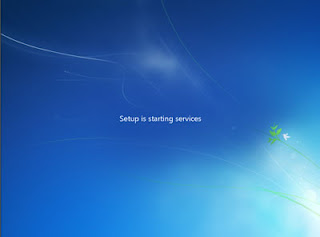
17. Setup is starting service....
18. Installing Windows... >> Completing installations, tunggu lagi jangan kemana-mana.
19. Isi nama pengguna komputer... >> Next
20. Set a pasword for your account..... isi pasword (kosongkan kalau nggak mau pake password) >> next
21. Type your windows product key... masukkan serial key (tergantung dari dvd master windownya, kalau biasanya product key dimasukkan lewat CMD oleh si pembuat dvd master windows) atau kosongkan saja lalu uncheck/hilangkan centang pada opsi auto active windows when i'm online >> next.
22. Help protect your computer and improve windows automatically.. >> pilih Ask me later
23. Review your time and date setting... >> pilih Bangkok, Hanoi, Jakarta.
24. Setup is preparing your computer for first use..
25. Selesai sudah proses Install Ulang, OS windows 7 sudah siap dioperasikan.
Semoga Bermanfaat Yah Dan Minal AidZin walfaidzin mohon maaf lahir batin :)
Langganan:
Postingan (Atom)